





证券代码 830978
2026.08.31

口扫卡顿先别慌,绝大多数不是设备坏了!
你的口扫卡顿通常不是设备故障,而是三件事没做到位:电脑性能设置不到位、设备操作不规范、软件与环境因素未处理。只要按电脑调校、设备操作、软件调试逐项排查,绝大多数口扫卡顿、跟踪丢失、扫一半掉数据的问题都能解决,取模精度与接诊效率同步提升。
本文为口腔门诊、义齿加工厂提供一份可直接照做的全流程排查清单,从电脑硬件算力到扫描操作细节,一步不落。建议先点赞收藏,再按顺序逐项对照调整。
电脑性能不足是卡顿最核心诱因,以下8项设置逐一调整,杜绝降频、算力受限问题。
全程插电使用设备,确保电量稳定在60%以上;断电后电脑会自动降性能,极易出现扫描拖影卡顿。

两种修改路径任选其一:
系统设置:搜索「电源」,电源模式直接选为最佳性能。

控制面板:硬件和声音-电源选项,勾选「高性能」计划保存。

Win11搜索「图形设置」,打开高级图形设置内硬件加速GPU调度,设置完成后重启电脑再扫描,释放显卡图形处理能力。

打开NVIDIA控制面板→管理3D设置-全局设置,两项关键修改:
①OpenGL GDI兼容性:设置为优先兼容性

②将「电源管理模式」修改为「最高性能优先」,点击「应用」生效

定期清理系统盘、数据存储盘冗余文件,保证充足剩余空间;扫描软件、订单存储路径统一设置到固态硬盘,机械硬盘读写速度慢会持续拖慢扫描加载速度。


不要遮挡笔记本散热口、不要包裹键盘蓝膜;机器高温会触发硬件热保护,CPU会自动降频,直接造成软件画面卡顿、延迟。


Norton、Mcafee、2345 安全卫士等防护软件会后台拦截扫描程序进程,占用大量系统资源,存在卡顿情况建议彻底卸载。

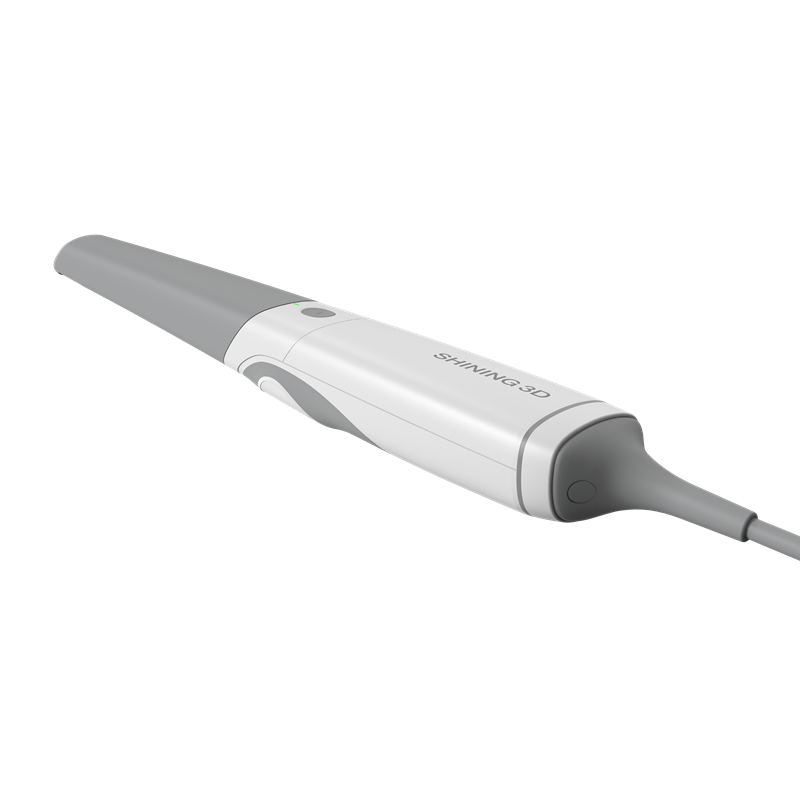
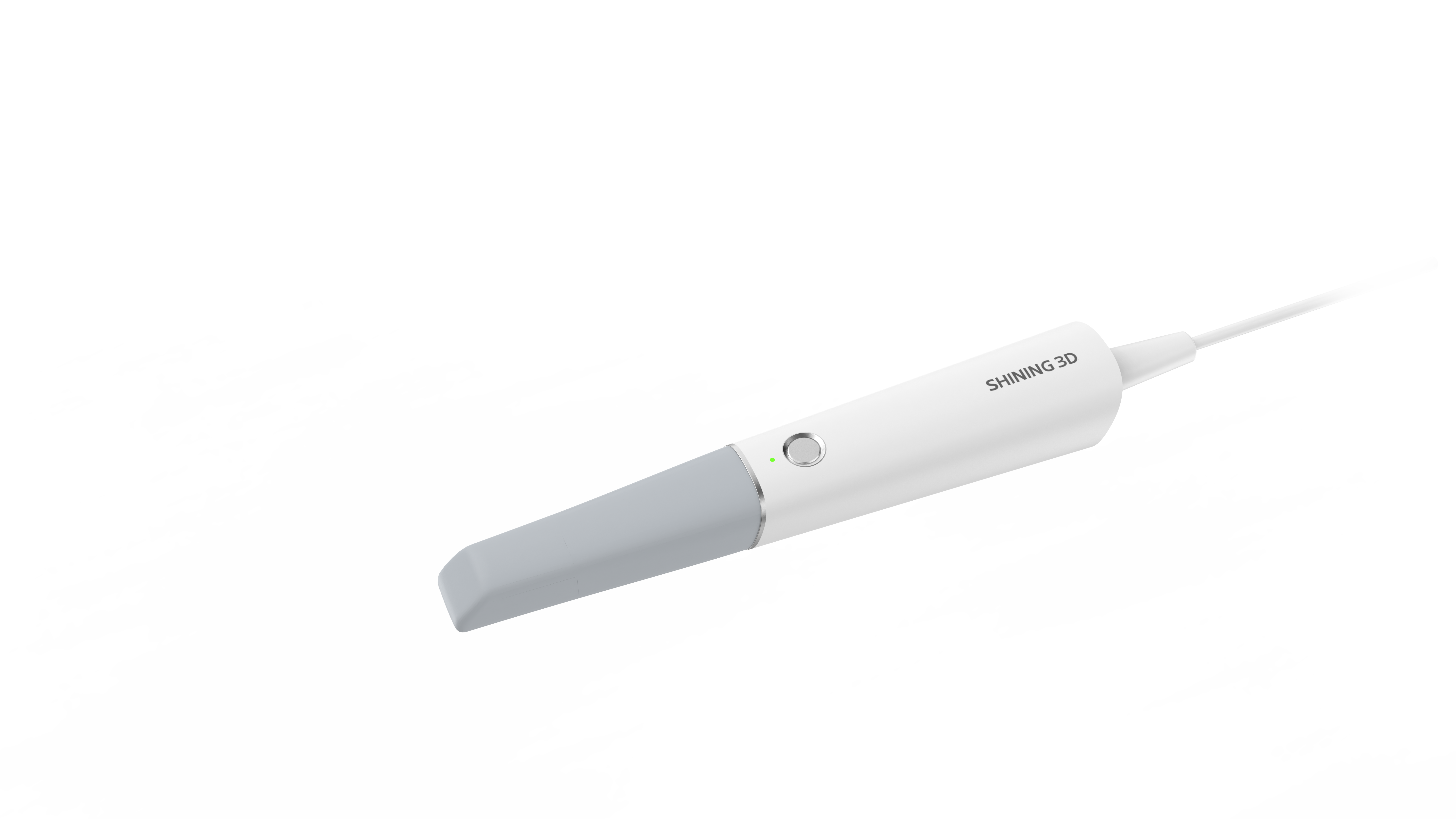
先临新一代Aoralscan口腔数字印模仪,打破系统壁垒,同时兼容Windows与mac OS操作系统,系统纯净,扫描流畅。

电脑设置到位后,设备操作细节把控不到位,依旧会出现跟踪丢失、画面卡顿,7个实操要点记牢。
机身包裹隔离蓝膜时,严禁遮挡进风口、出风口,风道堵塞会让扫描头升温过快,数据采集失灵。
错误方式X

推荐使用方式√

打开扫描软件,进入设置-扫描设置页面:
①先点击「电脑设置优化」完成系统适配;
②再运行「开始检测」,软件自动匹配当前电脑算力,定制适配扫描速度。

温差导致镜头起雾会模糊成像、识别卡顿,提前预热扫描头:
-环境温度<20℃:选择中/高温加热,加热时长约5分钟;
-环境温度>20℃:选择低温加热,加热时长约3分钟。


擦拭镜头去除粉尘水渍、提前预热手柄,吹干牙面,避免牙椅探照灯直射,影响成像而造成卡顿。

扫描头和牙面最佳距离3-5mm,最大不超过15mm;匀速缓慢移动,距离过远、移动过快都会导致数据跟踪断裂,直观表现为画面卡顿、分层等情况。

口内取模时开启口内扫描按钮;扫描石膏模型(口外扫描)务必关闭该功能,场景错配会出现卡顿不出图等现象。

患者牙齿存在厚重烟渍、茶渍时,牙面反光、纹理识别困难,会频繁出现补扫卡顿,切换「金属牙扫描功能」,提升识别精度与扫描流畅度。

电脑端自查清单
插电使用+高性能电源计划✅️
开启GPU硬件加速、显卡调最高性能✅️
软件/订单文件存固态硬盘✅️
无第三方冲突杀毒软件、笔记本散热通畅✅️
设备操作自查清单
扫描头风道无遮挡,提前预热防起雾✅️
扫描距离3-5mm,匀速缓慢移动✅️
区分口内/口外扫描功能开关✅️
重度色素牙切换金属牙扫描模式✅️
软件运行性能检测优化✅️
口腔门诊高效取模离不开流畅稳定的口扫设备,很多卡顿问题并非设备故障,只是电脑参数、操作细节没有调整到位。按照本篇指南完整优化后,就能大幅减少扫描中断、反复补扫的情况,提升接诊效率与患者体验!
若完成全部调试步骤后卡顿问题仍未改善,您可关注“先临齿科”官方公众号,在消息对话框里在线联系售后工程师,我们的工作人员将为您提供一对一排查服务,协助您进一步定位原因,先临售后7x10h为您服务。
